Domain fotografie-tipps.de kaufen?
Wir ziehen mit dem Projekt
fotografie-tipps.de um.
Sind Sie am Kauf der Domain
fotografie-tipps.de interessiert?
domain@kv-gmbh.de · 0541-91531010
Domain fotografie-tipps.de kaufen?
Wie lautet der Microsoft Office Excel VBA-Makrocode zum Drucken verschiedener Druckbereiche?
Der VBA-Makrocode zum Drucken verschiedener Druckbereiche in Microsoft Office Excel lautet: ``` Sub PrintDifferentRanges() Sheets("Sheet1").Range("A1:B10").PrintOut Sheets("Sheet2").Range("C1:D20").PrintOut End Sub ``` Dieser Code druckt den Bereich A1:B10 auf dem Blatt "Sheet1" und den Bereich C1:D20 auf dem Blatt "Sheet2". Du kannst den Code entsprechend anpassen, um verschiedene Druckbereiche zu definieren und zu drucken. **
Was heisst VBA Excel?
VBA steht für Visual Basic for Applications und ist eine Programmiersprache, die in Microsoft Excel integriert ist. Mit VBA können Benutzer benutzerdefinierte Makros und Funktionen erstellen, um komplexe Aufgaben in Excel zu automatisieren. Durch die Verwendung von VBA können Benutzer ihre Arbeitsabläufe optimieren und effizienter gestalten. VBA ermöglicht es Benutzern auch, auf fortgeschrittene Funktionen und Steuerelemente in Excel zuzugreifen, die nicht über die Standardfunktionen verfügbar sind. Insgesamt bietet VBA Excel-Benutzern eine leistungsstarke Möglichkeit, ihre Arbeitsblätter anzupassen und zu erweitern. **
Ähnliche Suchbegriffe für Microsoft-Excel-VBA-and
Top-Angebote
Produkte zum Begriff Microsoft-Excel-VBA-and:
-
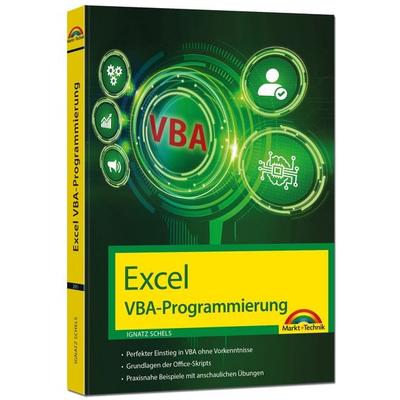
Excel VBA-Programmierung Makro-Programmierung für Microsoft 365, Excel 2021, 2019, 2016, 2013, Taschenbuch von Ignatz Schels, Markt + Technik Verlag,Excel Vba-programmierung Makro-programmierung Für Microsoft 365, Excel 2021, 2019, 2016, 2013, Taschenbuch Von Ignatz Schels, Markt + Technik Verlag, 978-3-95982-511-5, Seitenanzahl: 35219,95 €*Versand: 0,00 €Sichere Weiterleitung zum Anbieter
-
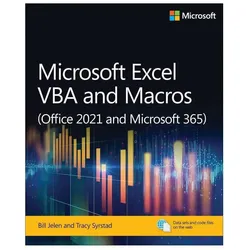
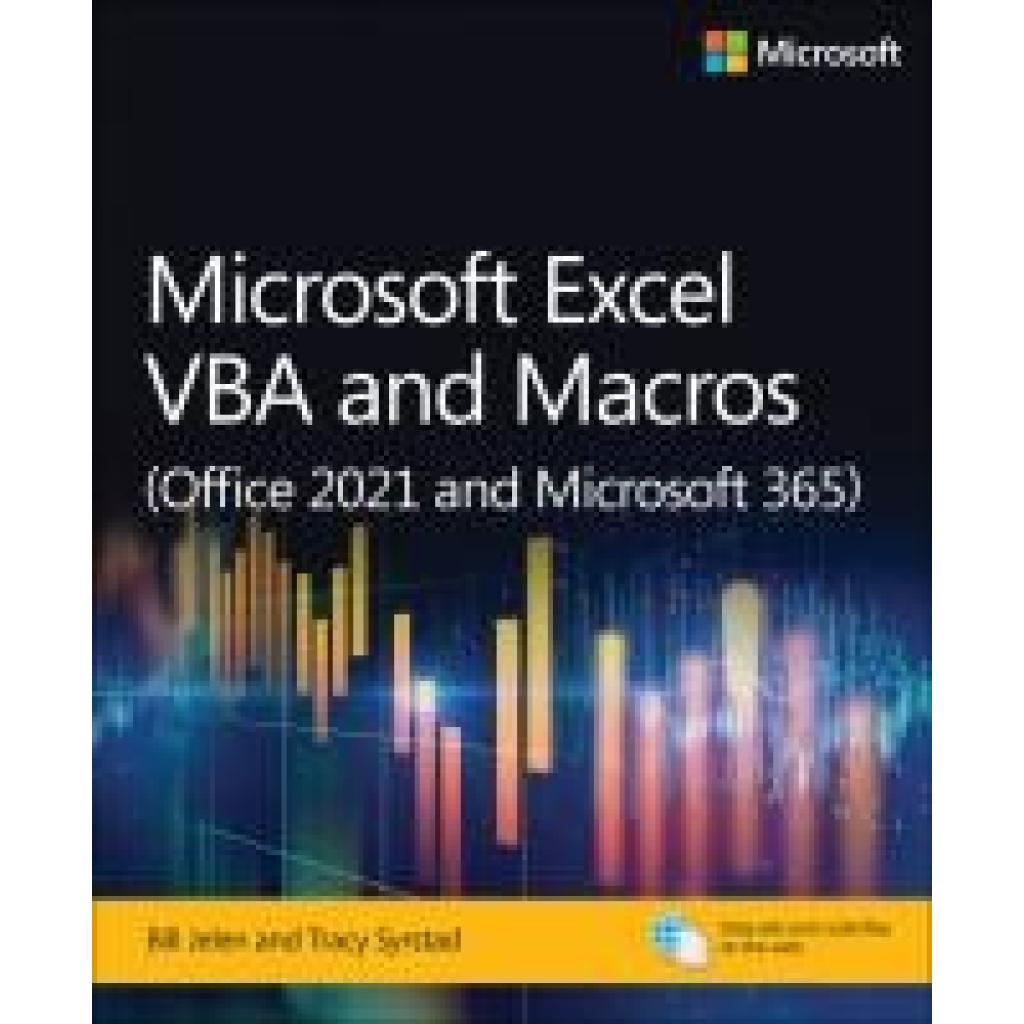
Jelen, Bill: Microsoft Excel VBA and Macros (Office 2021 and Microsoft 365)Microsoft Excel VBA and Macros (Office 2021 and Microsoft 365) , Renowned Excel experts Bill Jelen (MrExcel) and Tracy Syrstad help you automate Excel tasks to get more done, faster than ever. Use this guide to automate virtually any routine Excel task: save yourself hours, days, maybe even weeks. Make Excel do things you thought were impossible, discover macro techniques you won't find anywhere else, and create automated reports that are amazingly powerful. Bill Jelen and Tracy Syrstad help you instantly visualize information to make it actionable; capture data from anywhere, and use it anywhere; and automate the best new features in Microsoft Excel. You'll find simple, step-by-step instructions, real-world case studies, and 50 workbooks packed with examples and complete, easy-to-adapt solutions. By reading this book, you will:Quickly master Excel macro developmentWork more efficiently with ranges, cells, and formulasGenerate automated reports and quickly adapt them for new requirementsLearn to automate PivotTables to summarize, analyze, explore, and present dataLeverage more of Excel VBA's power with classes, collections, and Advanced FilterMake the most of User-Defined Functions (UDFs), including new LAMBDA functionsBuild sophisticated UserForm custom dialogs to collect data from other Excel usersIntegrate data from the Internet, Access and SQL Server databases, and other sourcesAutomatically generate charts, visualizations, sparklines, and Word documentsExtend Excel's power by controlling other Office programs and Windows itselfCreate Office Add-ins to expand worksheet functionality or streamline retrieval of external informationGet started creating brand-new TypeScript applications for Excel Online About This Book For everyone who wants to get more done with Microsoft Excel in less time For business and financial professionals, entrepreneurs, students, and others who need to efficiently manage and analyze data , Luft- & Hydraulikfederung > Sportfederung , Auflage: 1. Auflage, Erscheinungsjahr: 20220411, Produktform: Kartoniert, Titel der Reihe: Business Skills##, Autoren: Jelen, Bill~Syrstad, Tracy, Auflage: 22001, Auflage/Ausgabe: 1. Auflage, Seitenzahl/Blattzahl: 640, Themenüberschrift: COMPUTERS / Desktop Applications / Spreadsheets, Fachschema: Kalkulation / Tabellenkalkulation~Tabellenkalkulation, Imprint-Titels: Business Skills, Warengruppe: TB/Anwendungs-Software, Fachkategorie: Tabellenkalkulation, Text Sprache: eng, UNSPSC: 49019900, Warenverzeichnis für die Außenhandelsstatistik: 49019900, Verlag: Pearson, Verlag: Pearson, Länge: 225, Breite: 187, Höhe: 35, Gewicht: 1075, Produktform: Kartoniert, Genre: Importe, Genre: Importe, Herkunftsland: VEREINIGTE STAATEN VON AMERIKA (US), Katalog: LIB_ENBOOK, Katalog: Gesamtkatalog, Katalog: Internationale Lagertitel, Katalog: internationale Titel, Katalog: Lagerartikel, Book on Demand, ausgew. Medienartikel, Relevanz: 0004, Tendenz: +1, Unterkatalog: AK, Unterkatalog: Bücher, Unterkatalog: Lagerartikel, Unterkatalog: Taschenbuch,32,21 €*Versand: 0,00 €Sichere Weiterleitung zum Anbieter
-
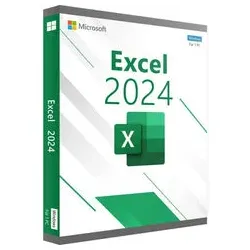
MICROSOFT EXCEL 2024Holen Sie sich Original Microsoft Excel 2024 online Kaufen Sie Microsoft Excel 2024 als eigenständige Anwendung und analysieren, organisieren und visualisieren Sie Daten mit einer Dauerlizenz ohne laufendes Abonnement. Microsoft Excel 2024: Lizenzübersicht Prüfen Sie die wichtigsten Produktdetails, bevor Sie Ihre Excel 2024 Lizenz kaufen: Produkt: Microsoft Excel 2024 Plattform: Kompatibler Windows-PC Geräte: Installation auf einem Windows-Computer Anwendung: Vollständige Desktopversion von Microsoft Excel Lizenztyp: Dauerlizenz mit einmaliger Zahlung Abonnement: Keine monatlichen oder jährlichen Gebühren Aktivierung: Gültiger Microsoft Excel 2024 Key Lieferung: Ausschließlich als digitaler Sofort-Download E-Mail-Lieferung: Downloadlink, Produktschlüssel und Installationsanleitung per E-Mail Betriebssystem: Kompatibel mit Windows 10 und Windows 11 Sprachen: Mehrere unterstützte Sprachen verfügbar Support: Hilfe beim Download, bei der Installation und Aktivierung Microsoft Excel 2024: Kernfunktionen Nach Abschluss des Microsoft Excel 2024 Download können Sie diese erweiterten Funktionen zur Tabellenkalkulation und Datenanalyse nutzen: Dynamische Diagramme: Verbinden Sie Diagramme mit dynamischen Arrays, damit sich visuelle Berichte bei Änderungen der zugrunde liegenden Daten automatisch aktualisieren. Neue Text- und Arrayfunktionen: Extrahieren, teilen, kombinieren und strukturieren Sie Daten mit 14 zusätzlichen Text- und Arrayfunktionen. BILD-Funktion: Fügen Sie Onlinebilder direkt in Tabellenzellen ein und sortieren, filtern oder skalieren Sie diese zusammen mit den Daten. LAMBDA-Funktion: Wandeln Sie häufig verwendete Formeln in wiederverwendbare benutzerdefinierte Funktionen um, ohne VBA-Code zu schreiben. Menüband für Barrierefreiheit: Erkennen und beheben Sie häufige Barrierefreiheitsprobleme mit zentral verfügbaren Arbeitsmappenwerkzeugen. Automatische Blockierung von XLL-Add-Ins: Reduzieren Sie Sicherheitsrisiken, indem potenziell schädliche XLL-Add-Ins aus dem Internet standardmäßig blockiert werden. Schnellere Arbeitsmappen: Profitieren Sie von verbesserter Geschwindigkeit und Stabilität, wenn mehrere berechnungsintensive Tabellen gleichzeitig geöffnet sind. System- und technische Anforderungen für Microsoft Excel 2024 Bevor Sie auf „Download Excel 2024“ klicken, prüfen Sie, ob Ihr Computer die Systemanforderungen erfüllt. Komponente Mindestanforderung Prozessor Dual-Core-Prozessor mit mindestens 1,6 GHz21,99 €*Versand: 0,00 €Sichere Weiterleitung zum Anbieter
-
Microsoft Excel 2019Microsoft Excel 2019 | Windows Das Profi-Tool für Tabellen und Diagramme. Neue Visualisierungen und verbesserte Datenanalyse. Erweitern Sie Ihr System passend Word 2019 Textverarbeitung PowerPoint 2019 Präsentationen Outlook 2019 E-Mail & Kalender 💻 Systemanforderungen OS: Windows 10 / 11 CPU: 1,6 GHz (Dual Core) RAM: 4 GB Speicher: 4 GB frei Excel 2019: Daten verstehen und visualisieren Microsoft Excel 2019 ist die ideale Wahl für Anwender, die bereits auf Windows 10 oder 11 umgestiegen sind und eine leistungsfähige Tabellenkalkulation ohne Abo-Bindung suchen. Diese Version bietet eine ausgereifte Balance zwischen neuen Visualisierungsmöglichkeiten und der gewohnten, stabilen Umgebung. Im Vergleich zu den Vorgängern macht Excel 2019 einen großen Schritt nach vorne, wenn es um die Darstellung von Daten geht. Neue Diagrammtypen helfen Ihnen, Trends schneller zu erkennen und Ihre Ergebnisse in Präsentationen oder Berichten überzeugend darzustellen. Highlights der Version 2019 Neue Diagramme: Nutzen Sie Trichterdiagramme (Funnel Charts) oder 2D-Karten, um geografische Daten und Prozessabläufe anschaulich zu präsentieren. Neue Funktionen: Arbeiten Sie mit neuen Textketten-Funktionen (TEXTKETTE) und WENN-Konstruktionen (WENNS), die komplexe verschachtelte Formeln überflüssig machen. Bessere Konnektivität: Verbesserte Features für den Datenimport und die Verknüpfung mit externen Quellen sowie die Möglichkeit, direkt in Power BI zu veröffentlichen. Präzise Auswahl: Dank verbesserter Auswahlfunktionen können Sie Zellen, Zeilen und Spalten noch schneller und genauer markieren, selbst auf Touch-Geräten. Kaufversion (Lifetime): Einmal zahlen, dauerhaft auf Ihrem PC nutzen. Sichern Sie sich jetzt Microsoft Excel 2019. Häufig gestellte Fragen (FAQ) Läuft Excel 2019 auf Windows 7? Nein. Excel 2019 setzt zwingend Windows 10 oder Windows 11 voraus. Nutzer von Windows 7 oder 8.1 sollten zu Excel 2016 greifen. Was ist besser: 2019 oder 2016? Excel 2019 bietet neue Diagrammtypen (Trichter, Karten) und neue Formeln (TEXTKETTE, WENNS), die in Excel 2016 fehlen. Wenn Sie Windows 10/11 nutzen, ist 2019 die bessere Wahl. Sind Word und PowerPoint dabei? Nein, dies ist die Einzelanwendung Excel. Word und PowerPoint können separat erworben werden oder Sie greifen zu einem "Home & Student" Paket, wenn Sie alles zusammen benötigen.23,99 €*Versand: 0,00 €Sichere Weiterleitung zum Anbieter

-
Ist Excel VBA IsNumeric?
Ja, Excel VBA hat eine Funktion namens "IsNumeric", die überprüft, ob ein Wert numerisch ist. Die Funktion gibt "True" zurück, wenn der Wert numerisch ist, andernfalls gibt sie "False" zurück. **
-
Kannst du mir bei der Überarbeitung der VBA-Hilfe für das Microsoft Excel Diabook helfen?
Ja, ich kann dir bei der Überarbeitung der VBA-Hilfe für das Microsoft Excel Diabook helfen. Bitte gib mir weitere Informationen darüber, was genau du überarbeiten möchtest und ich werde mein Bestes tun, um dir zu helfen. **
-
Wie kann man in Excel VBA einen Wert auslesen?
Um einen Wert aus einer Zelle in Excel VBA auszulesen, kann man die Eigenschaft "Value" der entsprechenden Zelle verwenden. Zum Beispiel, um den Wert aus Zelle A1 auszulesen, kann man den folgenden Code verwenden: "Dim wert As Variant: wert = Range("A1").Value". Der Wert wird dann in der Variablen "wert" gespeichert und kann weiterverwendet werden. **
-
Was ist Excel VBA Programmierung?
Excel VBA Programmierung ist die Verwendung von Visual Basic for Applications (VBA) innerhalb von Microsoft Excel, um benutzerdefinierte Makros, Funktionen und Automatisierungen zu erstellen. Mit VBA können Benutzer komplexe Aufgaben automatisieren, Daten manipulieren und benutzerdefinierte Funktionen erstellen, die über die Standardfunktionen von Excel hinausgehen. Durch die Programmierung in VBA können Benutzer auch auf fortgeschrittene Excel-Funktionen und -Eigenschaften zugreifen, um ihre Arbeitsabläufe effizienter zu gestalten. VBA-Programmierung erfordert grundlegende Kenntnisse in der Programmierung, aber auch Anfänger können mit ein wenig Übung und Lernen schnell produktive Makros erstellen. Insgesamt ermöglicht Excel VBA Programmierung Benutzern, ihre Excel-Arbeitsmappen anzupassen und zu erweitern, um ihre spezifischen Anforderungen zu erfüllen. **

Was ist VBA in Excel?
VBA steht für Visual Basic for Applications und ist eine Programmiersprache, die in Microsoft Excel verwendet wird, um benutzerdefinierte Makros und Funktionen zu erstellen. Mit VBA können komplexe Aufgaben automatisiert werden, indem man spezifische Anweisungen und Aktionen definiert. Es ermöglicht den Benutzern, ihre Arbeitsabläufe zu optimieren und Excel-Funktionen nach ihren Bedürfnissen anzupassen. VBA-Code kann in Excel-Dateien gespeichert und wiederverwendet werden, um Zeit zu sparen und die Effizienz zu steigern. **
Wie VBA in Excel ausführen?
Um VBA-Code in Excel auszuführen, musst du zuerst den Visual Basic Editor öffnen. Dies kannst du tun, indem du die Tastenkombination Alt + F11 drückst. Im Visual Basic Editor kannst du dann ein neues Modul erstellen und deinen VBA-Code eingeben. Nachdem du den Code geschrieben hast, kannst du ihn ausführen, indem du auf die Schaltfläche "Ausführen" klickst oder die Tastenkombination F5 drückst. Alternativ kannst du auch den Code direkt in einem Excel-Modul eingeben und ihn von dort ausführen. **
Top-Angebote
Produkte zum Begriff Microsoft-Excel-VBA-and:
-
Microsoft Excel VBA and Macros (Office 2021 and Microsoft 365), Fachbücher von Tracy Syrstad, Bill JelenDas Buch "Microsoft Excel VBA and Macros (Office 2021 and Microsoft 365)" bietet eine umfassende Einführung in die Programmierung mit VBA (Visual Basic for Applications) und die Nutzung von Makros in Excel. Verfasst von Bill Jelen und Tracy Syrstad, richtet sich dieses Fachbuch an alle, die ihre Excel-Kenntnisse vertiefen und automatisierte Lösungen entwickeln möchten. Es behandelt eine Vielzahl von Themen, die von den Grundlagen der VBA-Programmierung bis hin zu fortgeschrittenen Techniken wie der Erstellung von Benutzerformularen und der Automatisierung von Word reichen. Die Leser lernen, wie sie Excel effizienter nutzen können, indem sie benutzerdefinierte Funktionen erstellen, Daten visualisieren und Dashboards gestalten. Das Buch ist sowohl für Anfänger als auch für erfahrene Anwender geeignet und bietet zahlreiche praktische Beispiele und Übungen, um das Gelernte anzuwenden.31,80 €*Versand: 0,00 €Sichere Weiterleitung zum Anbieter
-
Excel VBA-Programmierung Makro-Programmierung für Microsoft 365, Excel 2021, 2019, 2016, 2013, Taschenbuch von Ignatz Schels, Markt + Technik Verlag,Excel Vba-programmierung Makro-programmierung Für Microsoft 365, Excel 2021, 2019, 2016, 2013, Taschenbuch Von Ignatz Schels, Markt + Technik Verlag, 978-3-95982-511-5, Seitenanzahl: 35219,95 €*Versand: 0,00 €Sichere Weiterleitung zum Anbieter
-
Jelen, Bill: Microsoft Excel VBA and Macros (Office 2021 and Microsoft 365)Microsoft Excel VBA and Macros (Office 2021 and Microsoft 365) , Renowned Excel experts Bill Jelen (MrExcel) and Tracy Syrstad help you automate Excel tasks to get more done, faster than ever. Use this guide to automate virtually any routine Excel task: save yourself hours, days, maybe even weeks. Make Excel do things you thought were impossible, discover macro techniques you won't find anywhere else, and create automated reports that are amazingly powerful. Bill Jelen and Tracy Syrstad help you instantly visualize information to make it actionable; capture data from anywhere, and use it anywhere; and automate the best new features in Microsoft Excel. You'll find simple, step-by-step instructions, real-world case studies, and 50 workbooks packed with examples and complete, easy-to-adapt solutions. By reading this book, you will:Quickly master Excel macro developmentWork more efficiently with ranges, cells, and formulasGenerate automated reports and quickly adapt them for new requirementsLearn to automate PivotTables to summarize, analyze, explore, and present dataLeverage more of Excel VBA's power with classes, collections, and Advanced FilterMake the most of User-Defined Functions (UDFs), including new LAMBDA functionsBuild sophisticated UserForm custom dialogs to collect data from other Excel usersIntegrate data from the Internet, Access and SQL Server databases, and other sourcesAutomatically generate charts, visualizations, sparklines, and Word documentsExtend Excel's power by controlling other Office programs and Windows itselfCreate Office Add-ins to expand worksheet functionality or streamline retrieval of external informationGet started creating brand-new TypeScript applications for Excel Online About This Book For everyone who wants to get more done with Microsoft Excel in less time For business and financial professionals, entrepreneurs, students, and others who need to efficiently manage and analyze data , Luft- & Hydraulikfederung > Sportfederung , Auflage: 1. Auflage, Erscheinungsjahr: 20220411, Produktform: Kartoniert, Titel der Reihe: Business Skills##, Autoren: Jelen, Bill~Syrstad, Tracy, Auflage: 22001, Auflage/Ausgabe: 1. Auflage, Seitenzahl/Blattzahl: 640, Themenüberschrift: COMPUTERS / Desktop Applications / Spreadsheets, Fachschema: Kalkulation / Tabellenkalkulation~Tabellenkalkulation, Imprint-Titels: Business Skills, Warengruppe: TB/Anwendungs-Software, Fachkategorie: Tabellenkalkulation, Text Sprache: eng, UNSPSC: 49019900, Warenverzeichnis für die Außenhandelsstatistik: 49019900, Verlag: Pearson, Verlag: Pearson, Länge: 225, Breite: 187, Höhe: 35, Gewicht: 1075, Produktform: Kartoniert, Genre: Importe, Genre: Importe, Herkunftsland: VEREINIGTE STAATEN VON AMERIKA (US), Katalog: LIB_ENBOOK, Katalog: Gesamtkatalog, Katalog: Internationale Lagertitel, Katalog: internationale Titel, Katalog: Lagerartikel, Book on Demand, ausgew. Medienartikel, Relevanz: 0004, Tendenz: +1, Unterkatalog: AK, Unterkatalog: Bücher, Unterkatalog: Lagerartikel, Unterkatalog: Taschenbuch,32,21 €*Versand: 0,00 €Sichere Weiterleitung zum Anbieter
-
Wie lautet der Microsoft Office Excel VBA-Makrocode zum Drucken verschiedener Druckbereiche?
Der VBA-Makrocode zum Drucken verschiedener Druckbereiche in Microsoft Office Excel lautet: ``` Sub PrintDifferentRanges() Sheets("Sheet1").Range("A1:B10").PrintOut Sheets("Sheet2").Range("C1:D20").PrintOut End Sub ``` Dieser Code druckt den Bereich A1:B10 auf dem Blatt "Sheet1" und den Bereich C1:D20 auf dem Blatt "Sheet2". Du kannst den Code entsprechend anpassen, um verschiedene Druckbereiche zu definieren und zu drucken. **
-
Was heisst VBA Excel?
VBA steht für Visual Basic for Applications und ist eine Programmiersprache, die in Microsoft Excel integriert ist. Mit VBA können Benutzer benutzerdefinierte Makros und Funktionen erstellen, um komplexe Aufgaben in Excel zu automatisieren. Durch die Verwendung von VBA können Benutzer ihre Arbeitsabläufe optimieren und effizienter gestalten. VBA ermöglicht es Benutzern auch, auf fortgeschrittene Funktionen und Steuerelemente in Excel zuzugreifen, die nicht über die Standardfunktionen verfügbar sind. Insgesamt bietet VBA Excel-Benutzern eine leistungsstarke Möglichkeit, ihre Arbeitsblätter anzupassen und zu erweitern. **
-
Ist Excel VBA IsNumeric?
Ja, Excel VBA hat eine Funktion namens "IsNumeric", die überprüft, ob ein Wert numerisch ist. Die Funktion gibt "True" zurück, wenn der Wert numerisch ist, andernfalls gibt sie "False" zurück. **
-
Kannst du mir bei der Überarbeitung der VBA-Hilfe für das Microsoft Excel Diabook helfen?
Ja, ich kann dir bei der Überarbeitung der VBA-Hilfe für das Microsoft Excel Diabook helfen. Bitte gib mir weitere Informationen darüber, was genau du überarbeiten möchtest und ich werde mein Bestes tun, um dir zu helfen. **
Ähnliche Suchbegriffe für Microsoft-Excel-VBA-and
-
MICROSOFT EXCEL 2024Holen Sie sich Original Microsoft Excel 2024 online Kaufen Sie Microsoft Excel 2024 als eigenständige Anwendung und analysieren, organisieren und visualisieren Sie Daten mit einer Dauerlizenz ohne laufendes Abonnement. Microsoft Excel 2024: Lizenzübersicht Prüfen Sie die wichtigsten Produktdetails, bevor Sie Ihre Excel 2024 Lizenz kaufen: Produkt: Microsoft Excel 2024 Plattform: Kompatibler Windows-PC Geräte: Installation auf einem Windows-Computer Anwendung: Vollständige Desktopversion von Microsoft Excel Lizenztyp: Dauerlizenz mit einmaliger Zahlung Abonnement: Keine monatlichen oder jährlichen Gebühren Aktivierung: Gültiger Microsoft Excel 2024 Key Lieferung: Ausschließlich als digitaler Sofort-Download E-Mail-Lieferung: Downloadlink, Produktschlüssel und Installationsanleitung per E-Mail Betriebssystem: Kompatibel mit Windows 10 und Windows 11 Sprachen: Mehrere unterstützte Sprachen verfügbar Support: Hilfe beim Download, bei der Installation und Aktivierung Microsoft Excel 2024: Kernfunktionen Nach Abschluss des Microsoft Excel 2024 Download können Sie diese erweiterten Funktionen zur Tabellenkalkulation und Datenanalyse nutzen: Dynamische Diagramme: Verbinden Sie Diagramme mit dynamischen Arrays, damit sich visuelle Berichte bei Änderungen der zugrunde liegenden Daten automatisch aktualisieren. Neue Text- und Arrayfunktionen: Extrahieren, teilen, kombinieren und strukturieren Sie Daten mit 14 zusätzlichen Text- und Arrayfunktionen. BILD-Funktion: Fügen Sie Onlinebilder direkt in Tabellenzellen ein und sortieren, filtern oder skalieren Sie diese zusammen mit den Daten. LAMBDA-Funktion: Wandeln Sie häufig verwendete Formeln in wiederverwendbare benutzerdefinierte Funktionen um, ohne VBA-Code zu schreiben. Menüband für Barrierefreiheit: Erkennen und beheben Sie häufige Barrierefreiheitsprobleme mit zentral verfügbaren Arbeitsmappenwerkzeugen. Automatische Blockierung von XLL-Add-Ins: Reduzieren Sie Sicherheitsrisiken, indem potenziell schädliche XLL-Add-Ins aus dem Internet standardmäßig blockiert werden. Schnellere Arbeitsmappen: Profitieren Sie von verbesserter Geschwindigkeit und Stabilität, wenn mehrere berechnungsintensive Tabellen gleichzeitig geöffnet sind. System- und technische Anforderungen für Microsoft Excel 2024 Bevor Sie auf „Download Excel 2024“ klicken, prüfen Sie, ob Ihr Computer die Systemanforderungen erfüllt. Komponente Mindestanforderung Prozessor Dual-Core-Prozessor mit mindestens 1,6 GHz21,99 €*Versand: 0,00 €Sichere Weiterleitung zum Anbieter
-
Microsoft Excel 2019Microsoft Excel 2019 | Windows Das Profi-Tool für Tabellen und Diagramme. Neue Visualisierungen und verbesserte Datenanalyse. Erweitern Sie Ihr System passend Word 2019 Textverarbeitung PowerPoint 2019 Präsentationen Outlook 2019 E-Mail & Kalender 💻 Systemanforderungen OS: Windows 10 / 11 CPU: 1,6 GHz (Dual Core) RAM: 4 GB Speicher: 4 GB frei Excel 2019: Daten verstehen und visualisieren Microsoft Excel 2019 ist die ideale Wahl für Anwender, die bereits auf Windows 10 oder 11 umgestiegen sind und eine leistungsfähige Tabellenkalkulation ohne Abo-Bindung suchen. Diese Version bietet eine ausgereifte Balance zwischen neuen Visualisierungsmöglichkeiten und der gewohnten, stabilen Umgebung. Im Vergleich zu den Vorgängern macht Excel 2019 einen großen Schritt nach vorne, wenn es um die Darstellung von Daten geht. Neue Diagrammtypen helfen Ihnen, Trends schneller zu erkennen und Ihre Ergebnisse in Präsentationen oder Berichten überzeugend darzustellen. Highlights der Version 2019 Neue Diagramme: Nutzen Sie Trichterdiagramme (Funnel Charts) oder 2D-Karten, um geografische Daten und Prozessabläufe anschaulich zu präsentieren. Neue Funktionen: Arbeiten Sie mit neuen Textketten-Funktionen (TEXTKETTE) und WENN-Konstruktionen (WENNS), die komplexe verschachtelte Formeln überflüssig machen. Bessere Konnektivität: Verbesserte Features für den Datenimport und die Verknüpfung mit externen Quellen sowie die Möglichkeit, direkt in Power BI zu veröffentlichen. Präzise Auswahl: Dank verbesserter Auswahlfunktionen können Sie Zellen, Zeilen und Spalten noch schneller und genauer markieren, selbst auf Touch-Geräten. Kaufversion (Lifetime): Einmal zahlen, dauerhaft auf Ihrem PC nutzen. Sichern Sie sich jetzt Microsoft Excel 2019. Häufig gestellte Fragen (FAQ) Läuft Excel 2019 auf Windows 7? Nein. Excel 2019 setzt zwingend Windows 10 oder Windows 11 voraus. Nutzer von Windows 7 oder 8.1 sollten zu Excel 2016 greifen. Was ist besser: 2019 oder 2016? Excel 2019 bietet neue Diagrammtypen (Trichter, Karten) und neue Formeln (TEXTKETTE, WENNS), die in Excel 2016 fehlen. Wenn Sie Windows 10/11 nutzen, ist 2019 die bessere Wahl. Sind Word und PowerPoint dabei? Nein, dies ist die Einzelanwendung Excel. Word und PowerPoint können separat erworben werden oder Sie greifen zu einem "Home & Student" Paket, wenn Sie alles zusammen benötigen.23,99 €*Versand: 0,00 €Sichere Weiterleitung zum Anbieter
-
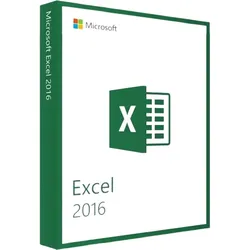
Microsoft Excel 2016Microsoft Excel 2016 | Windows Der bewährte Standard für Tabellenkalkulation. Maximale Kompatibilität mit Windows 7, 8 und 10. Vervollständigen Sie Ihr Office Word 2016 Textverarbeitung PowerPoint 2016 Präsentationen Outlook 2016 E-Mail & Kalender 💻 Systemanforderungen OS: Win 7 / 8 / 10 / 11 CPU: 1 GHz (x86/x64) RAM: 2 GB Speicher: 3 GB frei Excel 2016: Stabilität für ältere Systeme Microsoft Excel 2016 ist die perfekte Wahl für Nutzer, die eine leistungsstarke Tabellenkalkulation benötigen, aber noch mit älteren Betriebssystemen wie Windows 7 oder Windows 8.1 arbeiten. Als letzte Version, die diese Systeme offiziell unterstützt, schließt Excel 2016 die Lücke zwischen Ihrer bewährten Hardware und modernen Analyse-Tools. Trotz des Alters bietet die 2016er Version bereits viele Komfortfunktionen, die heute Standard sind. Die "Schnellanalyse" (Quick Analysis) erlaubt es Ihnen, Daten mit einem Klick in Diagramme oder Sparklines zu verwandeln, und die "Blitzvorschau" (Flash Fill) erkennt Muster in Ihren Daten und vervollständigt Listen automatisch. Ihre Vorteile mit Excel 2016 Maximale Kompatibilität: Läuft stabil auf Windows 7, 8, 10 und 11. Sie müssen Ihr Betriebssystem nicht upgraden. Prognoseblatt: Erstellen Sie mit wenigen Klicks Vorhersagen für zukünftige Entwicklungen basierend auf Ihren historischen Daten. Neue Diagramme: Nutzen Sie modernere Visualisierungen wie Wasserfall-, Histogramm- und Pareto-Diagramme, die in älteren Versionen (2013) noch fehlten. Ideal für Windows 7/8: Die beste Lösung für ältere PCs und Laptops. Sichern Sie sich jetzt Excel 2016. Häufig gestellte Fragen (FAQ) Läuft es auf Windows 10? Ja, Excel 2016 ist äußerst flexibel und läuft sowohl auf älteren (Win 7/8) als auch auf neuen Systemen (Win 10/11) einwandfrei. Ist der XVERWEIS enthalten? Nein. Der XVERWEIS (XLOOKUP) wurde erst mit neueren Versionen eingeführt. In Excel 2016 nutzen Sie den klassischen SVERWEIS und INDEX/VERGLEICH, die für die meisten Anwendungen absolut ausreichen. Sind Word und Outlook dabei? Nein, dies ist die Einzelanwendung Excel. Word und Outlook können separat erworben werden.18,99 €*Versand: 0,00 €Sichere Weiterleitung zum Anbieter
-
Microsoft Excel 2021Microsoft Excel 2021 | Windows Das weltweit führende Tool zur Datenanalyse. Mit neuen Funktionen wie XVERWEIS und dynamischen Arrays. Ideale Ergänzungen für Ihren PC Word 2021 Textverarbeitung PowerPoint 2021 Präsentationen Outlook 2021 Kommunikation 💻 Systemanforderungen OS: Windows 10 / 11 CPU: 1,1 GHz (Dual Core) RAM: 4 GB Speicher: 4 GB frei Excel 2021: Datenanalyse auf neuem Niveau Microsoft Excel 2021 ist die leistungsstärkste Standalone-Version der weltweit beliebtesten Tabellenkalkulation. Sie richtet sich an Privatanwender, Studenten und Profis, die die neuesten Analyse-Tools nutzen möchten, ohne ein monatliches Abo abzuschließen. Diese Version bringt revolutionäre Funktionen mit, die bisher nur Abonnenten vorbehalten waren. Die Berechnung komplexer Daten wird schneller, die Formeln einfacher und die Darstellung moderner – alles nahtlos integriert in Windows 10 und Windows 11. Die Top-Neuerungen in Excel 2021 XVERWEIS (XLOOKUP): Der moderne Nachfolger des SVERWEIS. Suchen Sie Daten in jeder Richtung (links, rechts, oben, unten) einfacher und weniger fehleranfällig. Dynamische Arrays: Schreiben Sie eine Formel und lassen Sie die Ergebnisse automatisch in benachbarte Zellen überlaufen (Spill-Funktion). Nutzen Sie neue Funktionen wie SORTIEREN, FILTERN und EINDEUTIG. LET-Funktion: Weisen Sie Berechnungsergebnissen Namen zu. Das macht komplexe Formeln nicht nur lesbarer, sondern auch schneller in der Berechnung. Visueller Refresh: Genießen Sie eine aufgeräumte Oberfläche mit neutralen Farben und weicheren Kanten, die perfekt zum modernen Look von Windows 11 passt. Dauerlizenz ohne Abo: Einmal zahlen, zeitlich unbegrenzt nutzen. Kaufen Sie jetzt Microsoft Excel 2021. Häufig gestellte Fragen (FAQ) Was ist der Unterschied zu Excel 2019? Excel 2021 bietet entscheidende neue Funktionen wie XVERWEIS (XLOOKUP) und dynamische Arrays , die in der 2019er Version fehlen. Zudem ist die Performance bei großen Dateien verbessert. Kann ich Word später dazu kaufen? Ja. Da es sich um eine Einzelanwendung handelt, können Sie Word 2021 oder Outlook 2021 jederzeit separat erwerben und parallel installieren. Läuft Excel 2021 auf Windows 7? Nein. Für Office 2021 (und damit Excel 2021) ist zwingend Windows 10 oder Windows 11 erforderlich. Für ältere Systeme empfehlen wir Excel 2016.28,99 €*Versand: 0,00 €Sichere Weiterleitung zum Anbieter
-
Wie kann man in Excel VBA einen Wert auslesen?
Um einen Wert aus einer Zelle in Excel VBA auszulesen, kann man die Eigenschaft "Value" der entsprechenden Zelle verwenden. Zum Beispiel, um den Wert aus Zelle A1 auszulesen, kann man den folgenden Code verwenden: "Dim wert As Variant: wert = Range("A1").Value". Der Wert wird dann in der Variablen "wert" gespeichert und kann weiterverwendet werden. **
-
Was ist Excel VBA Programmierung?
Excel VBA Programmierung ist die Verwendung von Visual Basic for Applications (VBA) innerhalb von Microsoft Excel, um benutzerdefinierte Makros, Funktionen und Automatisierungen zu erstellen. Mit VBA können Benutzer komplexe Aufgaben automatisieren, Daten manipulieren und benutzerdefinierte Funktionen erstellen, die über die Standardfunktionen von Excel hinausgehen. Durch die Programmierung in VBA können Benutzer auch auf fortgeschrittene Excel-Funktionen und -Eigenschaften zugreifen, um ihre Arbeitsabläufe effizienter zu gestalten. VBA-Programmierung erfordert grundlegende Kenntnisse in der Programmierung, aber auch Anfänger können mit ein wenig Übung und Lernen schnell produktive Makros erstellen. Insgesamt ermöglicht Excel VBA Programmierung Benutzern, ihre Excel-Arbeitsmappen anzupassen und zu erweitern, um ihre spezifischen Anforderungen zu erfüllen. **
-
Was ist VBA in Excel?
VBA steht für Visual Basic for Applications und ist eine Programmiersprache, die in Microsoft Excel verwendet wird, um benutzerdefinierte Makros und Funktionen zu erstellen. Mit VBA können komplexe Aufgaben automatisiert werden, indem man spezifische Anweisungen und Aktionen definiert. Es ermöglicht den Benutzern, ihre Arbeitsabläufe zu optimieren und Excel-Funktionen nach ihren Bedürfnissen anzupassen. VBA-Code kann in Excel-Dateien gespeichert und wiederverwendet werden, um Zeit zu sparen und die Effizienz zu steigern. **
-
Wie VBA in Excel ausführen?
Um VBA-Code in Excel auszuführen, musst du zuerst den Visual Basic Editor öffnen. Dies kannst du tun, indem du die Tastenkombination Alt + F11 drückst. Im Visual Basic Editor kannst du dann ein neues Modul erstellen und deinen VBA-Code eingeben. Nachdem du den Code geschrieben hast, kannst du ihn ausführen, indem du auf die Schaltfläche "Ausführen" klickst oder die Tastenkombination F5 drückst. Alternativ kannst du auch den Code direkt in einem Excel-Modul eingeben und ihn von dort ausführen. **
* Alle Preise verstehen sich inklusive der gesetzlichen Mehrwertsteuer und ggf. zuzüglich Versandkosten. Die Angebotsinformationen basieren auf den Angaben des jeweiligen Shops und werden über automatisierte Prozesse aktualisiert. Eine Aktualisierung in Echtzeit findet nicht statt, so dass es im Einzelfall zu Abweichungen kommen kann. ** Hinweis: Teile dieses Inhalts wurden von KI erstellt.